Trong áp dụng Ảnh , chúng ta có thể thay đổi và điều chỉnh hiệu ứng chiếu sáng, chiều sâu trường hình ảnh và điểm lấy nét của ảnh chân dung. Bạn có thể áp dụng các hiệu ứng chân dung cho các ảnh được chụp bằng cơ chế Ảnh (trên những kiểu lắp thêm được hỗ trợ).
Bạn đang xem: Cách làm mờ nền ảnh trên iphone
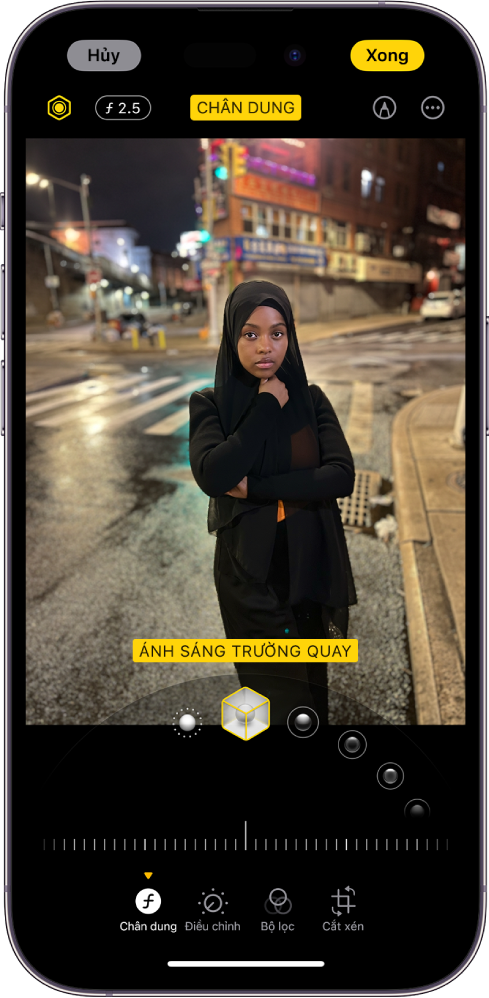
Trên những kiểu máy hỗ trợ Chiếu sáng sủa chân dung, bạn có thể áp dụng, biến đổi hoặc xóa các hiệu ứng thắp sáng chân dung trong hình ảnh chân dung.
Chạm vào bất kỳ ảnh chân dung nào giúp thấy toàn màn hình, tiếp đến chạm vào Sửa.
Chạm vào


Ánh sáng tự nhiên: khía cạnh nằm trong trái tim điểm dung nhan nét đối với nền bị mờ.
Ánh sáng sủa trường quay: Khuôn mặt được chiếu sáng rõ ràng và ảnh có bề ngoài tổng thể rõ ràng.
Ánh sáng sủa viền: Khuôn mặt gồm bóng đổ tuyệt vời với vùng tô sáng và tia nắng yếu.
Ánh sáng sân khấu: Khuôn mặt được khá nổi bật với nền black sắc nét.
Ánh sáng sảnh khấu 1-1 sắc: cảm giác này giống như Ánh sáng sảnh khấu, tuy nhiên, ảnh có màu black trắng cổ điển.
Ghi chú: Trên i
Phone XR, chỉ camera mặt trước mới cung cấp Ánh sáng sủa tự nhiên, Ánh sáng sủa trường quay với Ánh sáng viền.
Kéo thanh trượt thanh lịch trái hoặc nên để kiểm soát và điều chỉnh cường độ của hiệu ứng chiếu sáng.
Chạm vào ngừng để lưu các đổi khác của bạn.
Để hoàn tác phát sáng chân dung sau khi bạn lưu, hãy va vào Sửa, kế tiếp chạm vào khôi phục để quay trở lại chiếu sáng sủa nguyên bản.
Ghi chú: Để xóa thắp sáng chân dung ngoài ảnh, hãy va vào Chân dung sinh hoạt đầu màn hình.
Điều chỉnh Điều khiển chiều sâu trong ảnh chân dung
Sử dụng thanh trượt Điều khiển chiều sâu (trên các kiểu lắp thêm được hỗ trợ) để kiểm soát và điều chỉnh độ mờ nền vào các hình ảnh chân dung.
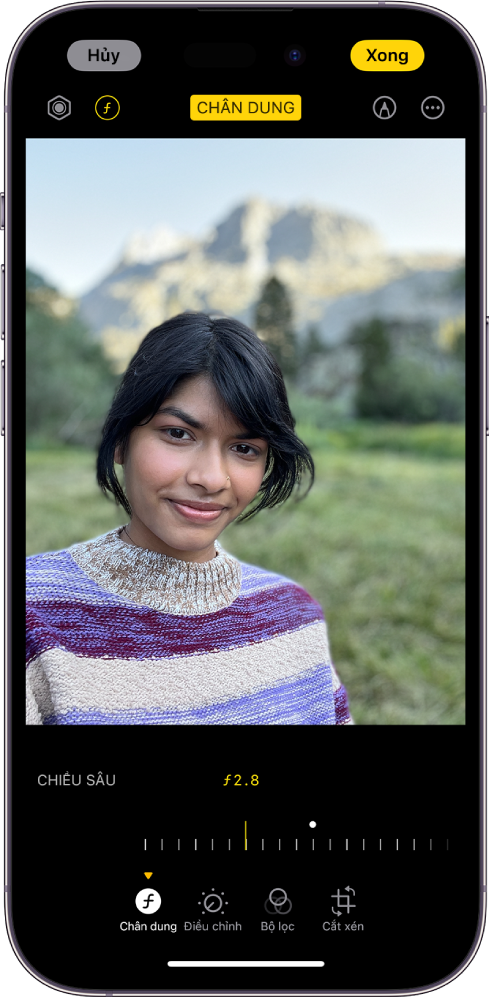
Chạm vào bất kỳ hình ảnh chân dung nào để xem toàn màn hình, tiếp nối chạm vào Sửa.
Kéo thanh trượt Điều khiển chiều sâu nhằm tăng hoặc sút hiệu ứng mờ nền.
Dấu chấm color trắng lưu lại giá trị chiều sâu thuở đầu cho ảnh.
Chạm vào chấm dứt để lưu các đổi khác của bạn.
Thay đổi điểm lấy nét của ảnh chân dung
Bạn có thể thay đổi chủ thể (hoặc điểm lấy nét) của ảnh chân dung bởi Điều khiển rước nét. Lúc bạn lựa chọn 1 chủ thể mới, độ mờ của nền tự động điều chỉnh để chủ thể new trông nhan sắc nét và bên trong tiêu điểm. Đảm bảo rằng chủ thể mới không bị làm mờ hoặc ở khoảng cách quá xa.
Mở vận dụng Ảnh bên trên i
Phone của bạn.
Chạm vào bất kỳ ảnh chân dung nào để xem toàn màn hình, sau đó chạm vào Sửa.
Chạm vào trong 1 chủ thể hoặc điểm đem nét new trong ảnh.
Chạm vào Xong.
Ghi chú: Khả dụng trên hình ảnh chân dung được chụp trên những kiểu sản phẩm công nghệ i
Phone 13 trở lên, tất cả i
OS 16 trở lên.
Áp dụng hiệu ứng chân dung cho hình ảnh được chụp bằng cơ chế Ảnh
Trên những kiểu vật dụng i
Phone 15, các ảnh có người, chó hoặc mèo được chụp bằng chính sách Ảnh rất có thể trở thành hình ảnh chân dung trong ứng dụng Ảnh.
Mở vận dụng Ảnh trên i
Phone của bạn.
Chạm vào bất kỳ hình ảnh nào được chụp bằng cơ chế Ảnh giúp thấy toàn màn hình, kế tiếp chạm vào Sửa.
Nếu những hiệu ứng chân dung gồm sẵn, hãy va vào

Sử dụng thanh trượt Điều khiển chiều sâu để tăng hoặc bớt độ mờ của nền trong hình ảnh chân dung.
Chạm vào Xong.
Để hoàn tác hiệu ứng chân dung, hãy mở ảnh, chạm vào Sửa, tiếp nối chạm vào Khôi phục.
Ghi chú: Khi hiệu ứng chân dung được áp dụng cho Live Photo được chụp bằng chính sách Ảnh, những hiệu ứng Live Photo không khả dụng. Va vào Live để thấy Live Photo hoặc áp dụng hiệu ứng Live Photo mà không có hiệu ứng chân dung được áp dụng.
Phone của bạn
Sửa hình ảnh và video trên i
Phone
Sửa video chế độ Điện ảnh trên i
Phone
Bạn rất có thể áp dụng giải pháp làm mờ ảnh trên i
Phone vào trường hợp ý muốn tạo hiệu ứng độc đáo cho bức hình ảnh của mình hoặc hạn chế những cụ thể thừa, làm nổi bật vật thể chính. Sử dụng công cố kỉnh chỉnh sửa ảnh mặc định trên i
Phone cũng rất có thể giúp bạn tiến hành thủ thuật này dễ dàng dàng.
Để dành được bức ảnh đẹp, tập trung vào công ty hay đồ vật thể chính đúng theo ý muốn, đôi lúc người cần sử dụng sẽ cần đến thủ thuật có tác dụng mờ ảnh. Ngoại trừ công núm chỉnh sửa hình ảnh mặc định luôn tiện ích, cũng có khá nhiều cách làm mờ hình ảnh trên i
Phone mà chúng ta cũng có thể áp dụng trong trường hợp ao ước che hoặc xóa đi cụ thể thừa.
Ngay sau đây, FPT cửa hàng sẽ phía dẫn các bạn thực hiện!

Tại sao cần làm mờ hình ảnh trên i
Phone?
Cách làm mờ hình ảnh trên i
Phone mang đến cho những người dùng các bức hình ảnh đẹp đúng ý, đậy đi những chi tiết không cần thiết mà không làm tác động đến bố cục tổng quan ảnh. Nỗ lực thể:
Cách làm mờ ảnh trên i
Phone ko dùng phầm mềm
Nếu chúng ta chỉ muốn làm mờ background hoặc form viền của bức ảnh để tập trung vào đơn vị chính, hãy tận dung tức thì các cơ chế chụp hình ảnh và sửa đổi mặc định trên i
Phone của bạn.
Chọn chế độ chụp hình ảnh Chân dung
Cách đơn giản và dễ dàng nhất để làm mờ hình ảnh trên i
Phone, giúp bức hình ảnh trở nên tuyệt đối hơn với đồ dùng thể, chủ thể được thiết kế nổi bật đó là sử dụng chế độ chụp Chân dung (Portrait Mode). Đây là 1 trong những trong những chế độ chụp hình ảnh mặc định trên các dòng i
Phone tất cả từ 2 camera trở lên (từ i
Phone 7 Plus).

Cách làm cho mờ ảnh trên i
Phone với cơ chế Chân dung giúp bạn chụp bất kỳ chủ thể hiếm hoi nào, ví dụ như người, thú cưng, hoa, vật thể không giống rõ nét, còn phần hậu cảnh bao bọc sẽ được thiết kế mờ. Cách tiến hành vô cùng đơn giản:
Bước 1: chúng ta mở camera trên i
Phone, chọn Chân dung.
Bước 2: ngay khi này bạn đã có thể chụp ảnh. Tuy nhiên để bức ảnh trở cần “chuyên nghiệp” hơn, hãy kiểm soát và điều chỉnh hiệu ứng ánh sáng, cấu trúc, khoảng cách giữa cửa hàng và camera, kiểm soát và điều chỉnh mức độ làm cho mờ nền ảnh bằng cách nhấn vào biểu tượng chữ f.

Sử dụng hiệu ứng Vignette có tác dụng mờ viền
Trong lý lẽ chỉnh sửa ảnh mặc định trên i
Phone, các i
Fan có thể sử dụng hiệu ứng mờ viền Vignette như một bí quyết làm mờ hình ảnh trên i
Phone không đề nghị dùng app.
Bước 1: bạn mở áp dụng Ảnh trên i
Phone và lựa chọn bức ảnh bạn mong muốn làm mờ viền.

Bước 2: dấn Sửa (Edit) để bắt đầu chỉnh sửa hình ảnh. Trên thanh luật pháp chỉnh sửa, các bạn kéo lịch sự trái và chọn Độ sáng sủa viền (Vignette). lúc này, hãy điều chỉnh độ làm mờ nền hình ảnh bằng giải pháp kéo thanh trượt cho đến khi chúng ta cảm thấy hài lòng. Nhấn chọn Xong nhằm lưu lại cố kỉnh đổi.
Cách có tác dụng mờ hình ảnh trên i
Phone bằng ứng dụng
Trong trường hòa hợp bạn sử dụng những dòng i
Phone ko hỗ trợ chính sách chụp Chân dung, hoặc mong làm mờ ảnh, cụ thể thừa một cách chuyên nghiệp hơn thì các ứng dụng mặt thứ 3 sẽ là lựa chọn xuất sắc nhất. Hiện nay có không hề ít app làm mờ hình ảnh miễn phí, dễ sử dụng mà bạn có thể tham khảo sau đây.
Cách làm mờ ảnh trên i
Phone bằng áp dụng Focos
Focus Effect là ứng dụng chỉnh sửa hình ảnh nổi bật với tác dụng làm mờ hình ảnh một bí quyết nhanh chóng, dễ dàng, trọn vẹn miễn phí. Sau thời điểm tải thành công xuất sắc Focus trên ứng dụng Store, bạn thực hiện như sau:
Link cài ứng dụng: i
OS.
Bước 1: Mở áp dụng Focus, chọn bức ảnh mà bạn phải làm mờ.
Bước 2: Một thanh trượt lập tức xuất hiện thêm để bạn điều chỉnh làm nổi bật hoặc có tác dụng mờ cụ thể tùy theo nhu cầu.

Bước 3: Lưu ảnh về sau khi chúng ta đã thực hiện kết thúc cách làm cho mờ ảnh trên i
Phone. Ở cách này, gồm 3 vẻ ngoài lưu ảnh: Lưu sao chép với một phiên bản sao khác không làm vắt đổi hình ảnh gốc, Ghi đè phiên bản gốc với Lưu dưới dạng Chân dung.
Sử dụng ứng dụng Pics
Art
Sử dụng Pics
Art là giữa những cách có tác dụng mờ ảnh trên i
Phone đối chọi giản ai cũng có thể thực hiện. Với Pics
Art bạn không chỉ làm mờ hình ảnh mà còn rất có thể thêm những hiệu ứng, cỗ lọc, nhãn dán và triển khai các chỉnh sửa bài bản khác mang lại tác phẩm của mình.
Link download ứng dụng: i
OS.
Bước 1: sau khoản thời gian tải về ứng dụng, các bạn mở Pics
Art và chọn hình hình ảnh muốn có tác dụng mờ.

Bước 2: Nhấn lựa chọn Hiệu ứng > Làm mờ và nhấn lựa chọn biểu tượng hình viên tẩy. Cơ hội này bạn có thể tùy ý làm cho mờ những phần và chi tiết thừa dễ dàng.
Bước 3: Thực hiện ngừng bạn nhớ chọn Áp dụng nhằm lưu lại phần nhiều thay đổi. Nhận biểu tượng mũi tên nhằm tải ảnh về.

Tạm kết
Với những phương pháp làm mờ ảnh trên i
Phone khôn cùng dễ sinh sống trên, bạn có thể tự tin tự sửa đổi được các bức ảnh đẹp đúng ý.
Nhấn vào đó để xem các sản phẩm điện thoại chính hãng, giá tốt tại FPT siêu thị nếu chúng ta đang mong muốn lên đời cái i
Phone của mình: